
Instalación · Capítulo 5
Redes sin DHCP — configuración de IP
La mayoría de las redes asignan direcciones IP automáticamente. Si no dispones de DHCP, este capítulo te muestra cómo configurar una dirección IP fija.
Esto ocurre en algunas redes corporativas con direcciones IP fijas. Sin DHCP, el dispositivo no obtiene ninguna IP y el Gateway no puede instalarse de forma remota. La solución es generar un archivo de configuración de red y copiarlo en la tarjeta antes del primer arranque.
Si el dispositivo mostró una dirección IP en el capítulo 4, tu red tiene DHCP y puedes saltarte este capítulo. Continúa aquí solo si no obtuvo ninguna IP.
Abre la página de configuración de IP
Desde cualquier ordenador con internet, abre esta dirección en el navegador. No se necesita usuario ni contraseña:
https://srt-gateway.cef-technology.com:4500/config-ip/
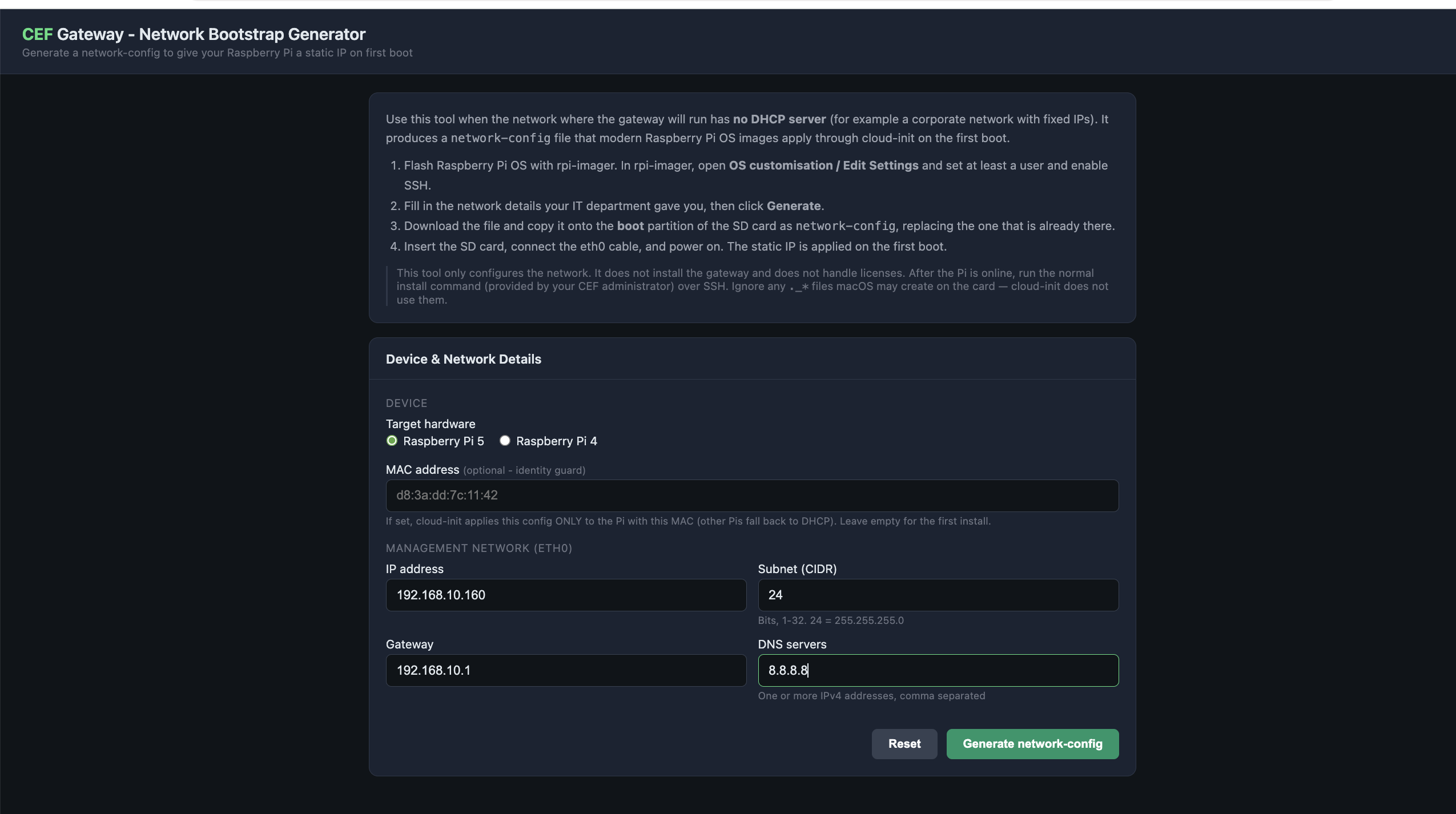
Rellena los datos de tu red
Introduce los datos que te proporcione tu administrador de red: dirección IP fija, máscara, puerta de enlace y DNS. Opcionalmente, la dirección MAC del dispositivo y el modelo (Pi 4 o Pi 5). La página genera el archivo al instante, dentro de tu propio navegador.
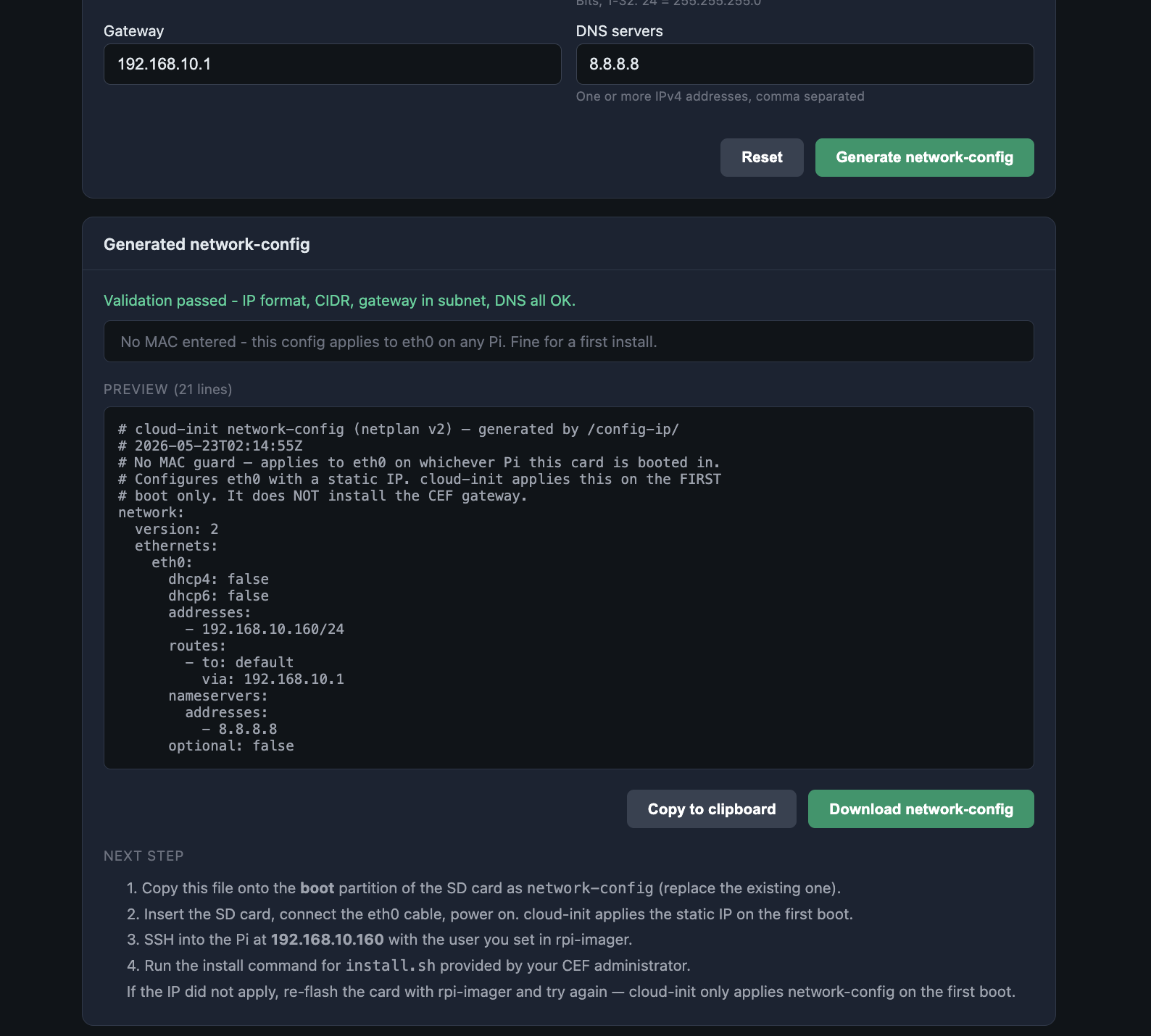
Descarga el archivo network-config
Descarga el archivo que genera la página. Debe llamarse network-config.
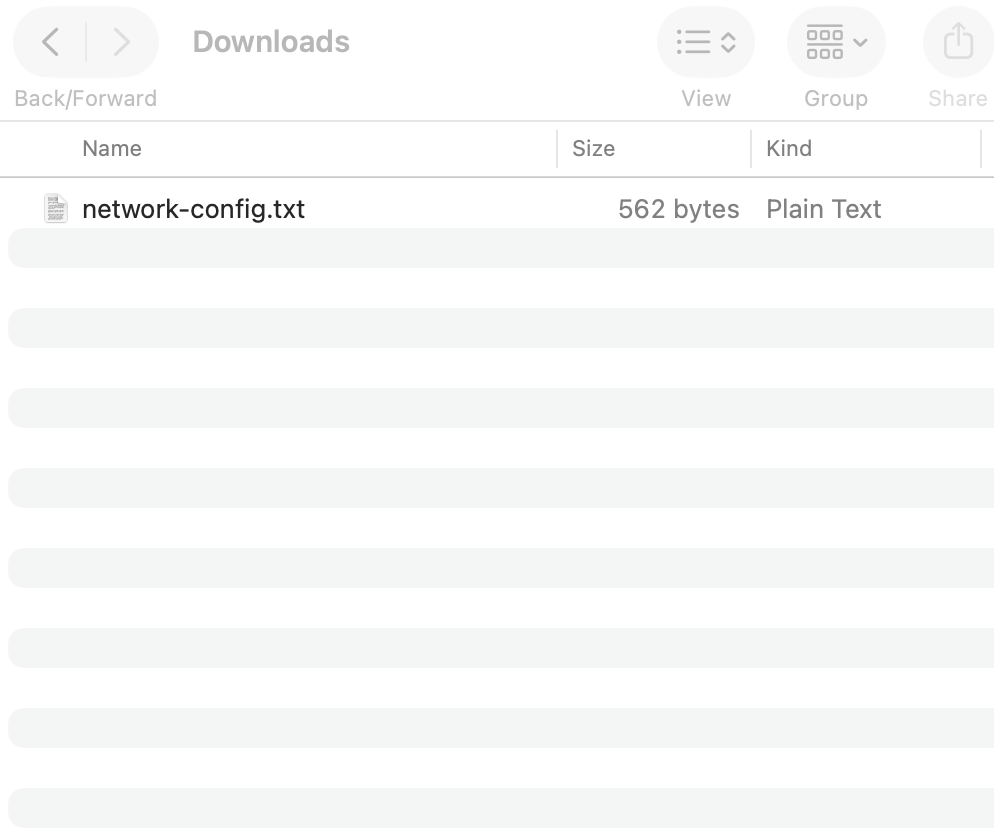
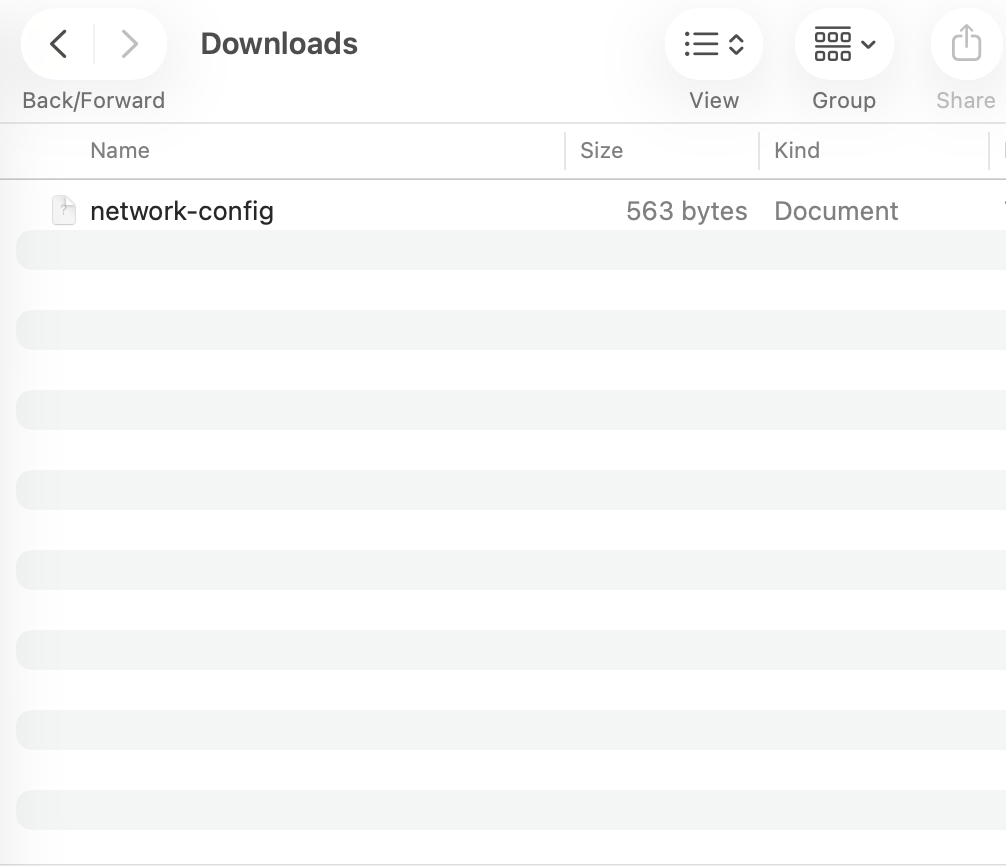
Algunos navegadores añaden .txt al descargar. El archivo debe llamarse exactamente network-config, sin extensión. Renómbralo si es necesario.
Copia el archivo en la tarjeta
Inserta en tu ordenador la tarjeta microSD donde instalaste el sistema operativo. Aparece un volumen llamado bootfs. Copia el archivo network-config en ese volumen.
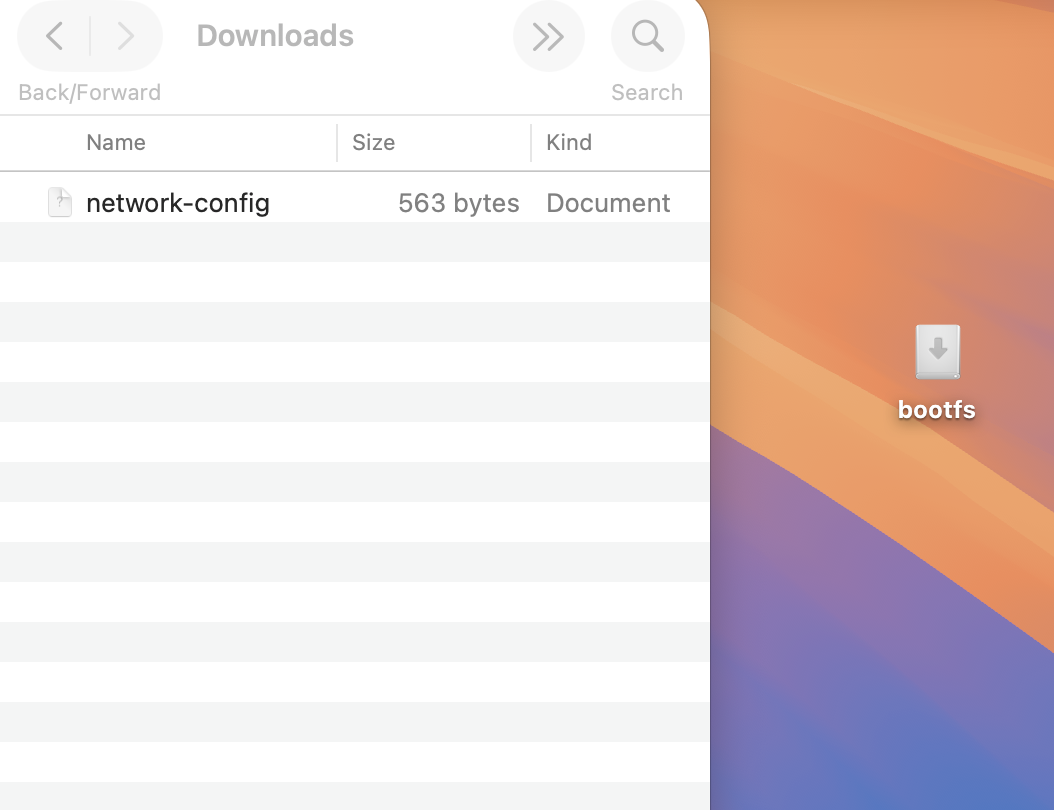
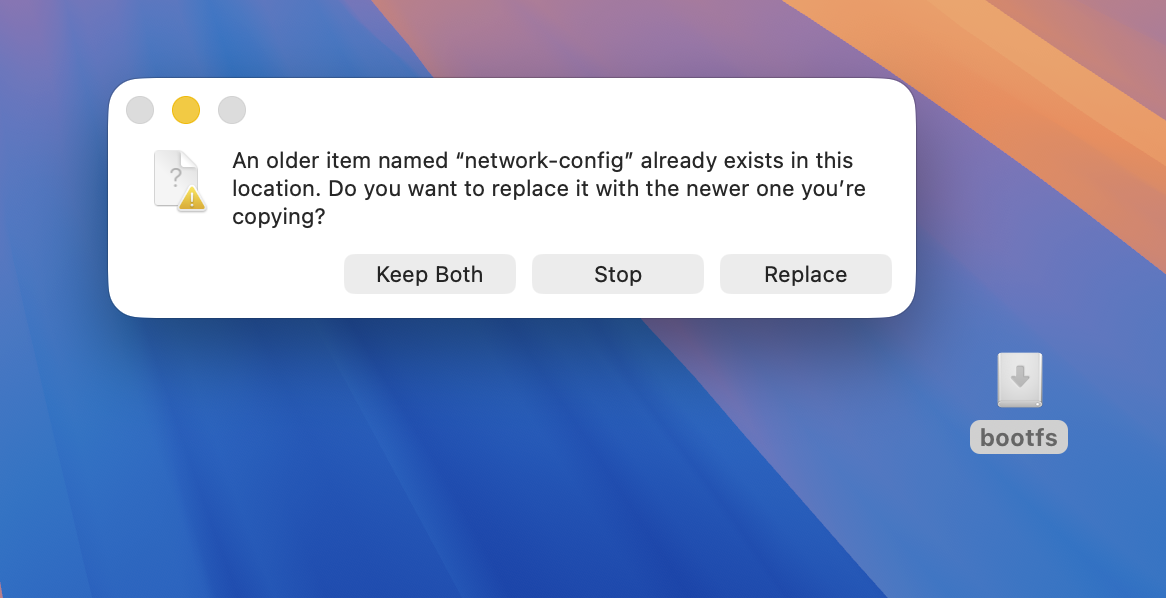
El sistema pregunta si quieres reemplazar un archivo existente; elige Reemplazar.
Arranca el dispositivo
Expulsa la tarjeta, insértala en la Raspberry Pi y enciéndela. En el primer arranque, el dispositivo aplica la dirección IP fija que configuraste.
La configuración se aplica una sola vez, en el arranque. Si te equivocaste en algún dato y ya arrancaste, vuelve a cargar el sistema operativo (capítulo 3) y repite este proceso.
Verás en la pantalla del monitor la IP que configuraste. Con la dirección IP fija aplicada, continúa con la instalación del Gateway (capítulo 6).